QGIS 다운로드부터 설치, 실행까지 처음부터 해보기
GIS 업무를 하다 보면 SHP, GeoJSON, GPKG 같은 공간정보 파일을 확인해야 할 일이 생긴다.
이런 파일을 가장 간단하게 열어볼 수 있는 프로그램 중 하나가 QGIS다.
QGIS는 무료로 사용할 수 있는 오픈소스 GIS 프로그램인데, 처음 설치하려고 홈페이지에 들어가면 버전도 여러 개고 LTR, OSGeo4W, Standalone 같은 용어가 나와서 뭘 받아야 하는지 조금 헷갈린다.
이번에는 Windows에서 QGIS를 처음 설치하고 실행하는 과정까지만 간단하게 정리해보려고 한다.
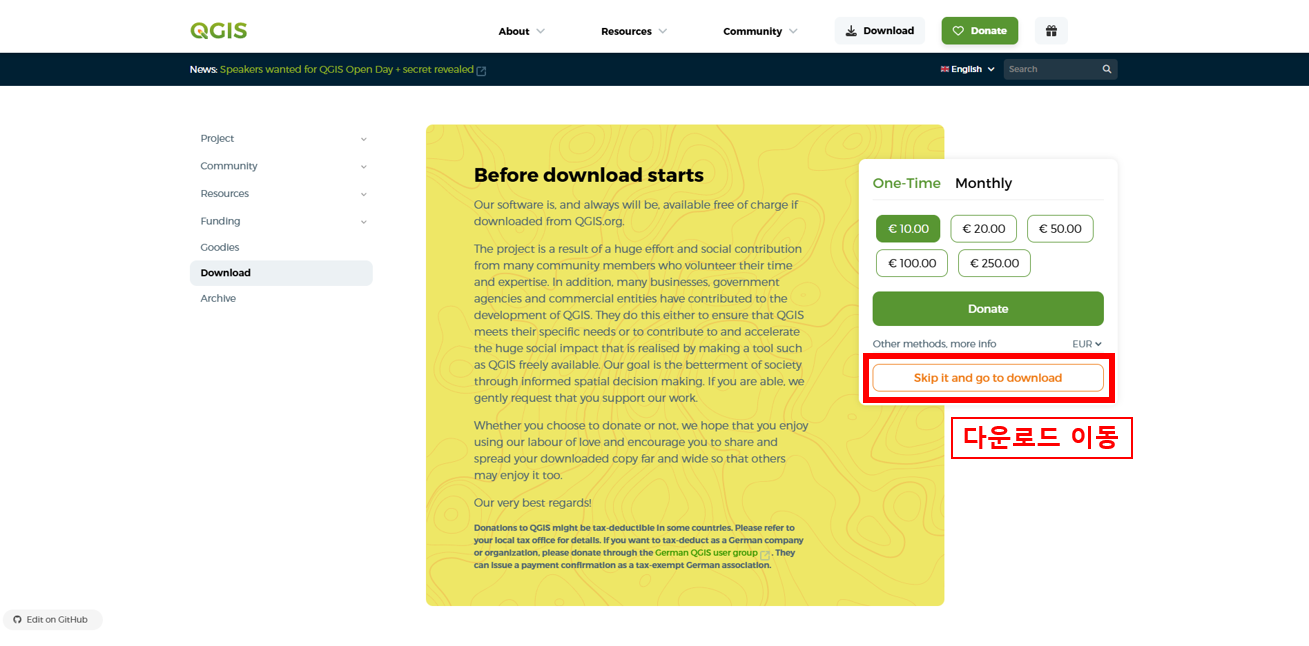
1. QGIS 다운로드
QGIS는 공식 홈페이지에서 받을 수 있다.
Download · QGIS
qgis.org
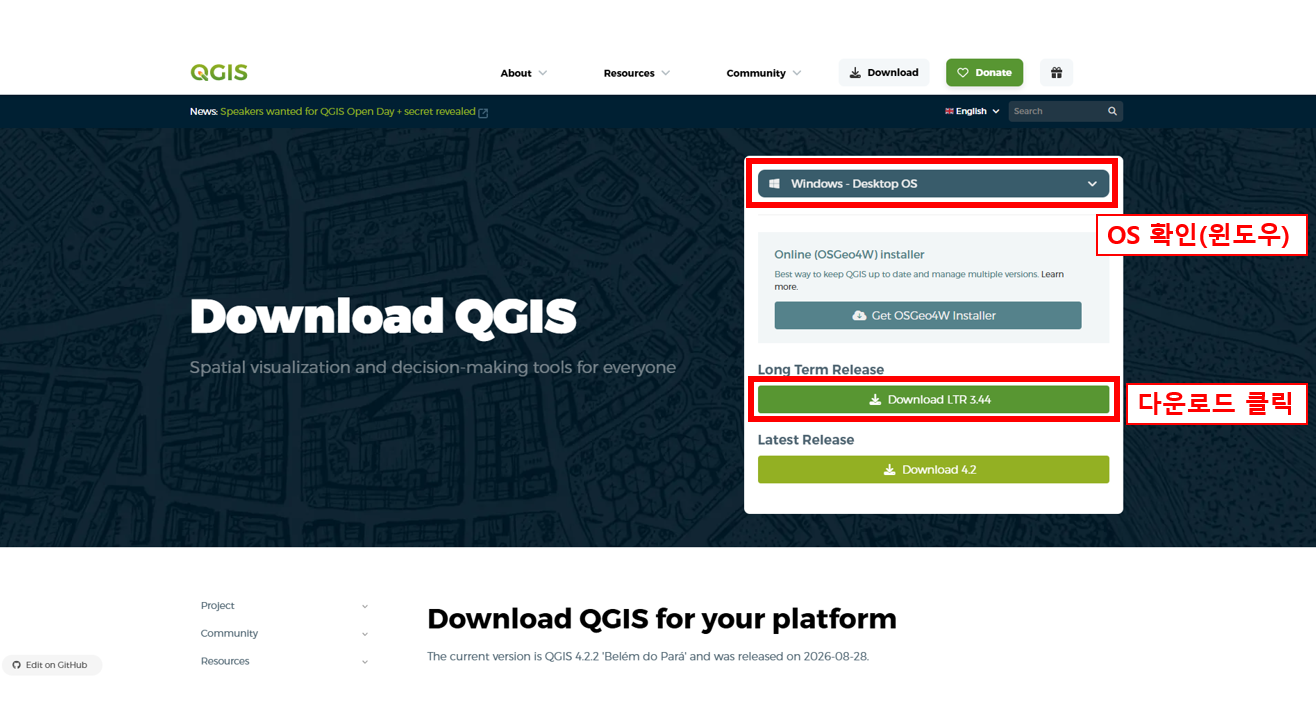
현재 Windows 다운로드 화면을 보면 크게 Latest Version과 Long Term Version(LTR)이 있다.
2026년 9월 기준으로는
- Latest Version: QGIS 4.2.2
- Long Term Version: QGIS 3.44.14 LTR
이다.
처음 설치하거나 업무용으로 안정적으로 사용하려는 경우라면 LTR 버전을 선택하면 무난하다. 공식 설치 가이드에서도 LTR은 더 엄격한 테스트를 거치고 최소 1년간 버그 수정 업데이트를 받기 때문에 LTR 패키지를 권장하고 있다.
2. 어떤 설치 파일을 받아야 할까?
Windows에서는 설치 방식도 여러 개 나온다.
처음 사용한다면 복잡하게 생각하지 않고 Standalone Installer를 사용하면 된다.
Standalone 방식은 QGIS 실행에 필요한 구성요소를 한 번에 내려받는 방식이고, 설치 파일을 받은 뒤에는 인터넷 연결 없이도 설치할 수 있다. QGIS에서도 초보자에게는 Standalone Installer가 가장 쉬운 설치 방법이라고 안내하고 있다.
반면 OSGeo4W Network Installer는 여러 QGIS 버전을 관리하거나 패키지를 세부적으로 구성하려는 경우에 더 적합하다.
나는 여기서는 QGIS 3.44 LTR Standalone Installer를 기준으로 진행한다.
3. QGIS 설치하기
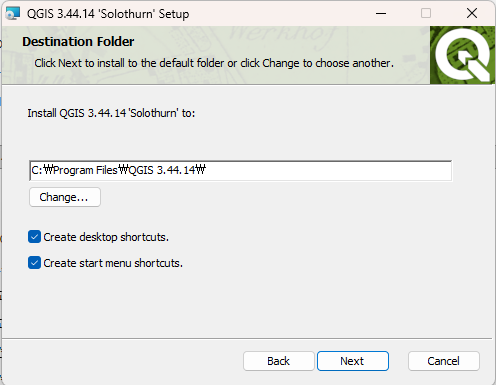
다운로드한 설치 파일을 실행한다.
설치 과정 자체는 특별히 변경할 부분이 없다면 기본 설정으로 진행하면 된다.
설치 파일 실행
    ↓
설치 안내 확인
    ↓
설치 경로 확인
    ↓
Install
    ↓
설치 완료
처음 설치하는 경우에는 기본 설치 경로를 굳이 변경하지 않아도 된다.
설치가 완료되면 Windows 시작 메뉴에서 QGIS를 검색해 실행할 수 있다.
4. QGIS를 처음 실행해보면
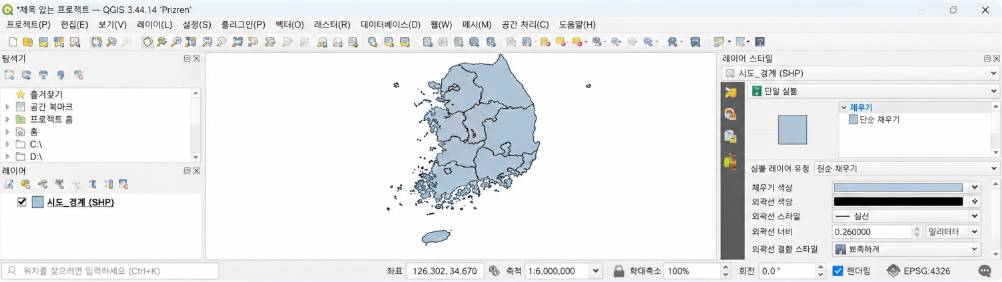
QGIS를 실행하면 처음에는 아무것도 없는 지도 화면이 나타난다.
처음 보면 버튼이 많아서 복잡해 보이는데, 일단 공간정보 파일을 확인하는 정도라면 몇 군데만 보면 된다.
대략적으로는
왼쪽        → 레이어 / 탐색기
가운데      → 지도 화면
위쪽        → 각종 도구
아래쪽      → 좌표, 축척, 좌표계 정보
정도로 보면 된다.
QGIS 공식 사용자 지침서에도 GUI, 탐색기, 좌표계, 레이어 등 기본 사용법이 별도로 정리되어 있다.
5. SHP 파일 하나 열어보기
설치만 하고 끝내면 조금 아쉬우니 공간정보 파일도 하나 열어본다.
가장 흔하게 사용하는 SHP 파일을 예로 들면 QGIS 화면으로 .shp 파일을 드래그해서 놓는 것만으로도 레이어를 추가할 수 있다.
또는 메뉴에서 데이터 소스를 통해 벡터 레이어를 추가하는 방법도 있다.
SHP 파일은 보통 하나의 .shp만 덜렁 존재하지 않고
sample.shp
sample.shx
sample.dbf
sample.prj
처럼 여러 파일이 함께 있다.
따라서 파일을 전달받았다면 .shp만 따로 떼어놓기보다는 같이 제공된 파일들을 같은 폴더에 두고 사용하는 게 좋다.
정상적으로 추가되면 왼쪽 레이어 목록에 해당 데이터가 나타나고 가운데 지도 화면에서 공간정보를 확인할 수 있다.
설치했는데 실행이나 다운로드가 안 된다면?
특히 업무용 PC에서는 QGIS 자체 문제가 아니라 기관 또는 회사의 네트워크 정책 때문에 다운로드나 외부 통신이 제한되는 경우도 있을 수 있다.
이런 경우에는 프로그램 설정을 계속 변경하기보다는 먼저 해당 PC에서 QGIS 공식 홈페이지 접속 및 설치 파일 다운로드가 허용되어 있는지 확인하고, 필요한 경우 내부 네트워크 또는 보안 담당자에게 문의하는 게 좋다.
QGIS 자체의 사용 방법은 공식 문서에도 꽤 자세하게 정리되어 있다.
QGIS 사용자 지침서 — QGIS Documentation 문서
© Copyright 2002-now, QGIS project. 최종 업데이트: 2026 9월 11, 04:42 +0000
docs.qgis.org
설치뿐 아니라 레이어 불러오기, 좌표계 설정, 프로젝트 파일 사용법 등도 확인할 수 있다.
일단 설치하고 파일 하나 열어보면 된다
처음 QGIS를 보면 기능이 워낙 많아서 어디서부터 봐야 할지 막막한데, 공간정보 파일을 단순히 확인하는 목적이라면 생각보다 어렵지 않다.
QGIS 설치
→ 실행
→ SHP 파일 추가
→ 지도에서 확인
일단 여기까지만 할 줄 알아도 공간정보 파일을 확인하는 데는 꽤 유용하다.
다음에는 QGIS에서 SHP 파일을 열었는데 지도가 엉뚱한 위치에 나타나거나 좌표계가 맞지 않을 때 무엇을 확인해야 하는지도 정리해봐야겠다.